


Descarcă Alive Bookmark – Instrument Gratuit de Salvare a Bookmark-urilor pentru Windows & Salvare în Stil Screenshot
Prezentare generală
Alive Bookmark este un utilitar inovator de gestionare a bookmark-urilor creat de Emergency Soft pentru computerele Windows. În contrast cu managerii tradiționali de bookmark-uri care stochează doar un URL, Alive Bookmark vă permite să capturați o anumită porțiune a unei pagini web – asemenea unui editor de screenshot – și să transformați acea secțiune vizuală într-un link activ. Conceptul este atât creativ, cât și funcțional: selectați zona exactă de interes, salvați-o și programul creează o fereastră mică care afișează fragmentul ales ori de câte ori deschideți bookmark-ul. Această abordare este deosebit de utilă pentru utilizatorii care trebuie să urmărească secțiuni care se schimbă în mod constant pe un site, cum ar fi tabelele de prețuri, ticker-urile de acțiuni sau știrile de ultimă oră, fără a mai deschide întreaga pagină de fiecare dată.
Deși ideea de bază este atrăgătoare, fluxul de lucru necesită navigarea în interiorul ferestrei proprii Alive Bookmark pentru a adăuga noi link-uri, ceea ce poate părea un pic restrictiv comparativ cu extensiile nativ ale browserelor. Cu toate acestea, odată ce o colecție de bookmark-uri „viabile” este construită, acestea apar ca ferestre compacte și interactive care se potrivesc confortabil alături de filele dvs. de browser obișnuite, oferind semnale vizuale imediate și o navigare mai rapidă. Instrumentul este complet gratuit, ușor și poziționat ca o soluție specializată pentru utilizatorii avansați, designeri, cercetători și oricine apreciază o abordare mai vizuală a organizării resurselor web.
Interfața sa elegantă, footprint-ul minim al sistemului și noutatea de a transforma un screenshot static într-un scurtcircuit dinamic îl fac să se distingă într-o piață plină de manageri de bookmark-uri generice.
Funcții principale
- Selecionare a zonei ecranului: Alegeți orice zonă rectangulară de pe o pagină web și salvați-o ca bookmark, asemenea unui instrument de tăiere dintr-un editor de imagini.
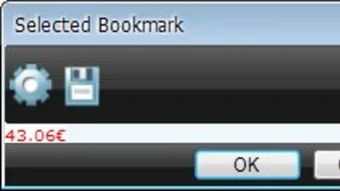
- Ferestre de previzualizare activă: Bookmark-urile salvate se deschid în ferestre mici care rămân întotdeauna în față și actualizează automat zona capturată.
- Organizare vizuală: Miniaturile fiecărei secțiuni bookmark-uite sunt afișate într-un grid, facilitând găsirea rapidă a link-ului potrivit.
- Acces într-un singur clic: Dublu-clic pe o miniatură pentru a deschide fereastra activă; click dreapta pentru opțiuni rapide de editare sau ștergere.
- Motor ușor: Aplicația rulează în fundal cu un consum de memorie sub 30 MB, asigurând că nu încetinește browserul principal.
- Gratis și sigur: Fără costuri ascunse, reclame sau telemetrie; instalatorul este semnat digital de Emergency Soft.
- Capacitate de export/import: Exportați colecția de bookmark-uri într-un fișier JSON pentru backup sau împărțiți-o cu colegii de echipă.
- Actualizări automate: Programul verifică actualizările la pornire și instalează patch-urile fără a necesita descărcări manuale.
Instalare și utilizare zilnică
Punerea în funcțiune a Alive Bookmark este simplă, chiar și pentru utilizatorii care nu sunt tehnici. Urmați acești pași pentru a instala și a începe să utilizați instrumentul eficient:
- Descărcați instalatorul: Faceți clic pe butonul „Descarcă Alive Bookmark” de pe site-ul oficial. Fișierul este un pachet mic
.exe(≈4 MB) semnat de Emergency Soft. - Rulați instalatorul: Dublu-clic pe fișierul descărcat. Windows SmartScreen vă va solicita confirmarea sursei; faceți clic pe „Rulați” pentru a continua. Instalatorul folosește o interfață wizard: acceptați acordul de licență, alegeți dosarul implicit de instalare (C:\Program Files\AliveBookmark) și apăsați „Instalează”.
- Porniți aplicația: După finalizarea instalării, apare un shortcut pe desktop și în meniul Start. Deschideți-l; prima pornire poate cere permisiunea de a rula ca administrator pentru a accesa API-ul de capturare ecran – acordați-o pentru funcționalitate completă.
- Creați primul dvs. bookmark viabil: În fereastra principală, faceți clic pe butonul „Adaugă nou”. Se deschide o fereastră de browser ușoară. Navigați către site-ul pe care doriți să-l capturați, apoi faceți clic pe iconița „Selectați zonă” (un dreptunghi punctat). Trageți cursorul peste porțiunea exactă pe care doriți să o bookmark-uiți, eliberați mouse-ul și apăsați „Salvează”. Regiunea capturată apare ca o miniatură în vizualizarea bibliotecii.
- Utilizați ferestrele live: Dublu-clic pe orice miniatură pentru a deschide o fereastră mică, plutitoare, care afișează continuu zona selectată. Puteți redimensiona sau fixa fereastra, iar aceasta se va actualiza automat la fiecare câteva secunde (setabil în Setări).
- Organizați și gestionați: Click dreapta pe o miniatură pentru a redenumi, eticheta sau șterge bookmark-ul. Utilizați vizualizarea „Dosar” pentru a grupa bookmark-urile legate, facilitând gestionarea colecțiilor mari.
- Backup și sincronizare: Exportați periodic colecția dvs. prin meniul „Fișier → Exportă”. Importarea funcționează la fel, permițând mutarea bookmark-urilor pe un PC nou sau partajarea lor cu colegii.
- Rămâneți actualizat: Aplicația verifică actualizările la fiecare pornire. Dacă este disponibilă o nouă versiune, apare o notificare discretă; faceți clic pe „Actualizează” pentru a descărca și instala cele mai recente funcționalități și patch-uri de securitate.
În ansamblu, fluxul de lucru este conceput pentru a fi vizual în primul rând, reducând dependența de liste textuoase de bookmark-uri. Utilizatorii se adaptează rapid la rutina „captură-apoi-salvează”, în special atunci când trebuie să urmărească secțiuni web dinamice care se schimbă frecvent.
Compatibilitate, Avantaje și Dezavantaje
Alive Bookmark este construit exclusiv pentru sistemele de operare Windows, suportând Windows 7, 8, 10 și 11 (atât build-urile 64-bit, cât și 32-bit). Aplicația folosește API-uri nativ Windows pentru capturarea ecranului, asigurând o redare de înaltă rezoluție a zonelor bookmark-uite fără a necesita drivere suplimentare sau biblioteci de terți.
Avantaje
- Metodă vizuală unică de bookmarkare care salvează o anumită zonă de pe o pagină.
- Ferestre de previzualizare live mențin informația în vedere fără a deschide paginile întregi.
- Consum extrem de scăzut de memorie; rulează fluent alături de browsere grele.
- Gratis, fără reclame și fără colectare de date ascunse.
- Export/import ușor pentru backup și colaborare în echipă.
- Mecanism automat de actualizare menține instrumentul actualizat.
Dezavantaje
- Bookmark-urile pot fi adăugate doar din interiorul ferestrei browserului Alive Bookmark, limitând conveniența pentru utilizatorii obișnuiți cu opțiunea „Adaugă la bookmark-uri” din click dreapta a browserelor principale.
- Disponibil doar pentru Windows; utilizatorii de macOS, Linux, Android și iOS nu pot folosi instrumentul.
- Ferestrele live se actualizează la un interval fix (implicit 5 secunde), ceea ce poate fi prea lent pentru datele care se schimbă rapid.
- Nu există sincronizare integrată cu servicii cloud precum Google Drive sau OneDrive.
- Utilizatorii avansați ar putea lipsi de funcții precum căutarea bazată pe etichete sau recomandări bazate pe IA.
Notă generală: 4 din 5 stele – o abordare proaspătă a bookmark-urilor care strălucește pentru învățătorii vizuali și utilizatorii avansați.
Întrebări frecvente
Alive Bookmark este complet gratuit?
Da, aplicația este gratuită pentru descărcare, instalare și utilizare. Nu există costuri ascunse, niveluri premium sau cerințe de abonament.
Pot utiliza Alive Bookmark pe macOS sau Linux?
Actualmente, Alive Bookmark este suportat doar pe platformele Windows. Dezvoltatorul a exprimat interes pentru extinderea pe alte OS-uri, dar nu a anunțat un calendar oficial.
Cu ce frecvență se actualizează ferestrele de previzualizare live?
Implicit, ferestrele de previzualizare se actualizează la fiecare 5 secunde. Utilizatorii pot modifica intervalul în meniul Setări, între 1 secundă și 30 de secunde.
Datele mele sunt sigure? Alive Bookmark colectează informații personale?
Alive Bookmark nu colectează sau transmite nicio informație personală. Toate bookmark-urile sunt stocate local pe dispozitivul dvs., dacă nu alegeți să le exportați.
Pot sincroniza bookmark-urile mele între mai multe PC-uri Windows?
Sincronizarea directă nu este inclusă în aplicație, dar puteți exporta manual colecția de bookmark-uri pe un PC și importa-o pe altul. Folosirea unui dosar de stocare cloud (ex: OneDrive) pentru fișierul JSON exportat face acest proces mai ușor.
Concluzie
Alive Bookmark oferă o abordare proaspătă, vizuală, a problemei vechi de organizare a resurselor web. Permițându-vă să capturați o zonă precisă de ecran și să transformați acea imagine într-un scurtcircuit activ care se actualizează continuu, instrumentul umple un spațiu care nu poate fi acoperit de managerii tradiționali de bookmark-uri. Footprint-ul său ușor, licența gratuită și interfața simplă îl fac o opțiune atractivă pentru utilizatorii avansați Windows, designeri și oricine are nevoie să urmărească conținut web care se schimbă în mod constant.
Deși cerința de a adăuga link-uri din fereastra sa proprie browser și lipsa suportului cross-platform ar putea dezamăgi unii, valoarea generală rămâne puternică pentru publicul țintă. Dacă căutați o modalitate de a păstra tabele de prețuri importante, ticker-uri de știri sau widget-uri de panou vizibile fără să vă încărcați cu zeci de file de pagină completă, încercați Alive Bookmark. Descărcați instalatorul gratuit acum și experimentați o metodă mai dinamică de bookmark-uit pe web.







